Per E-Mail verschicken
Drei Wege, eine Sprachnachricht per E-Mail zu schicken – mit Hörkarte, die in jedem Mailprogramm gut aussieht.
E-Mail kann kein Audio abspielen – aber sie kann einen schönen Umschlag transportieren. Speeeak erzeugt für jede Nachricht eine Hörkarte: ein Bild mit Play-Knopf, Wellenform, deinem Namen und der Dauer. Ein Klick darauf öffnet die Hörseite.
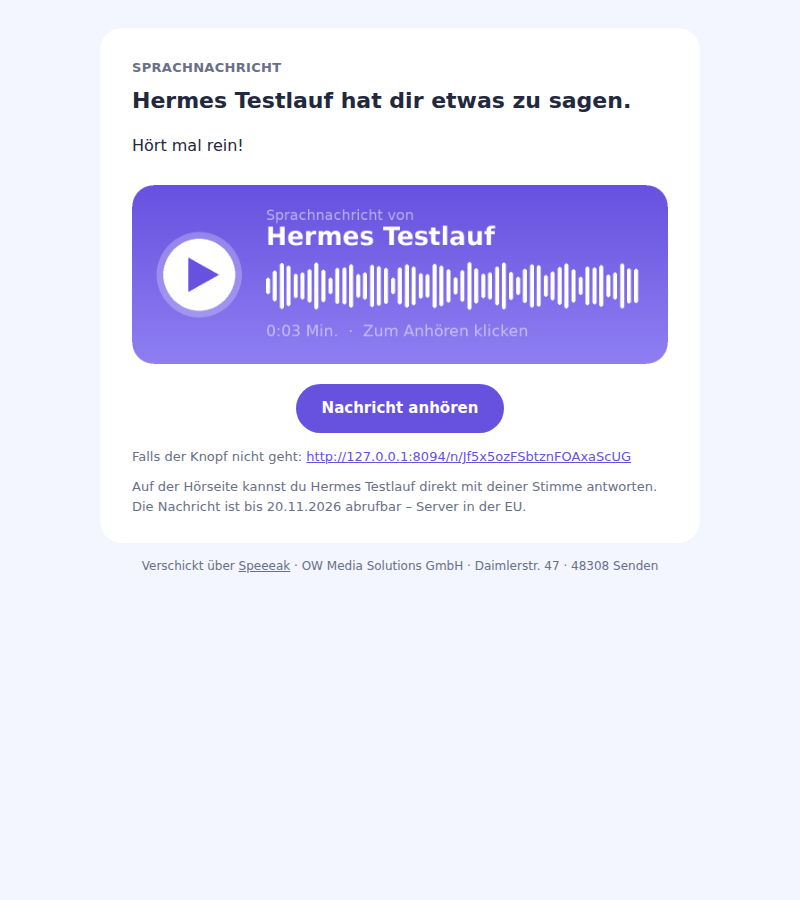
Weg 1: Speeeak verschickt die E-Mail (Plus)
Am einfachsten – nichts kopieren, nichts einfügen.
- Konto → Nachrichten → bei der Nachricht „Per E-Mail“.
- Empfänger eintragen (bis zu 10, durch Komma oder Zeilenumbruch getrennt), Betreff und ein paar Worte dazu.
- „E-Mail senden“.
Die Mail kommt von speeeak.de, Antworten landen bei dir (deine Konto-Adresse ist als Antwortadresse eingetragen). Zum Schutz vor Missbrauch: höchstens 50 E-Mails je Konto und Tag.
Weg 2: In deine eigene E-Mail einfügen
Für Gmail, Apple Mail, Outlook, Proton und alle anderen Programme, die formatierte Mails können:
- Bei der Nachricht „In meine E-Mail einfügen“ klicken (im Konto im „Per E-Mail“-Fenster, ohne Konto direkt unter dem fertigen Link).
- In deiner E-Mail an die gewünschte Stelle klicken und Cmd+V (Mac) bzw. Strg+V (Windows) drücken.
- Hörkarte und Link stehen in der Mail. Fertig.
💡 Tipp: Falls dein Programm nur Text annimmt (selten), wird automatisch der Link als Text eingefügt – es kommt immer etwas Brauchbares an.
Weg 3: E-Mail öffnen
„E-Mail öffnen“ startet dein Mailprogramm mit Betreff und einem kurzen Text samt Link. Ohne Bild – dafür in zwei Sekunden erledigt, auch auf dem Handy.
Antworten per Stimme
Der Empfänger findet auf der Hörseite „Mit einer Sprachnachricht antworten“. Nimmt er eine Antwort auf, bekommst du sie per E-Mail mit seiner Hörkarte – und kannst wieder antworten. So entsteht ein Gespräch per E-Mail, ohne dass jemand tippen muss.
Was in welchem Mailprogramm passiert
| Programm | Hörkarte (Bild) | Hinweis |
|---|---|---|
| Gmail | wird sofort angezeigt | – |
| Apple Mail | wird sofort angezeigt | bei aktiviertem Schutz vor Tracking ggf. erst nach „Bilder laden“ |
| Outlook | nach „Bilder herunterladen“ | darum steht der Link immer auch als Text in der Mail |
| Proton Mail | nach „Bilder laden“ | wie Outlook |
In jedem Fall gibt es unter dem Bild den Knopf „Nachricht anhören“ und den Link als Text.