Nachricht aufnehmen und teilen
Der Grundablauf – vom Mikrofon bis zum Link. Ohne Konto, in unter einer Minute.
Schritt für Schritt
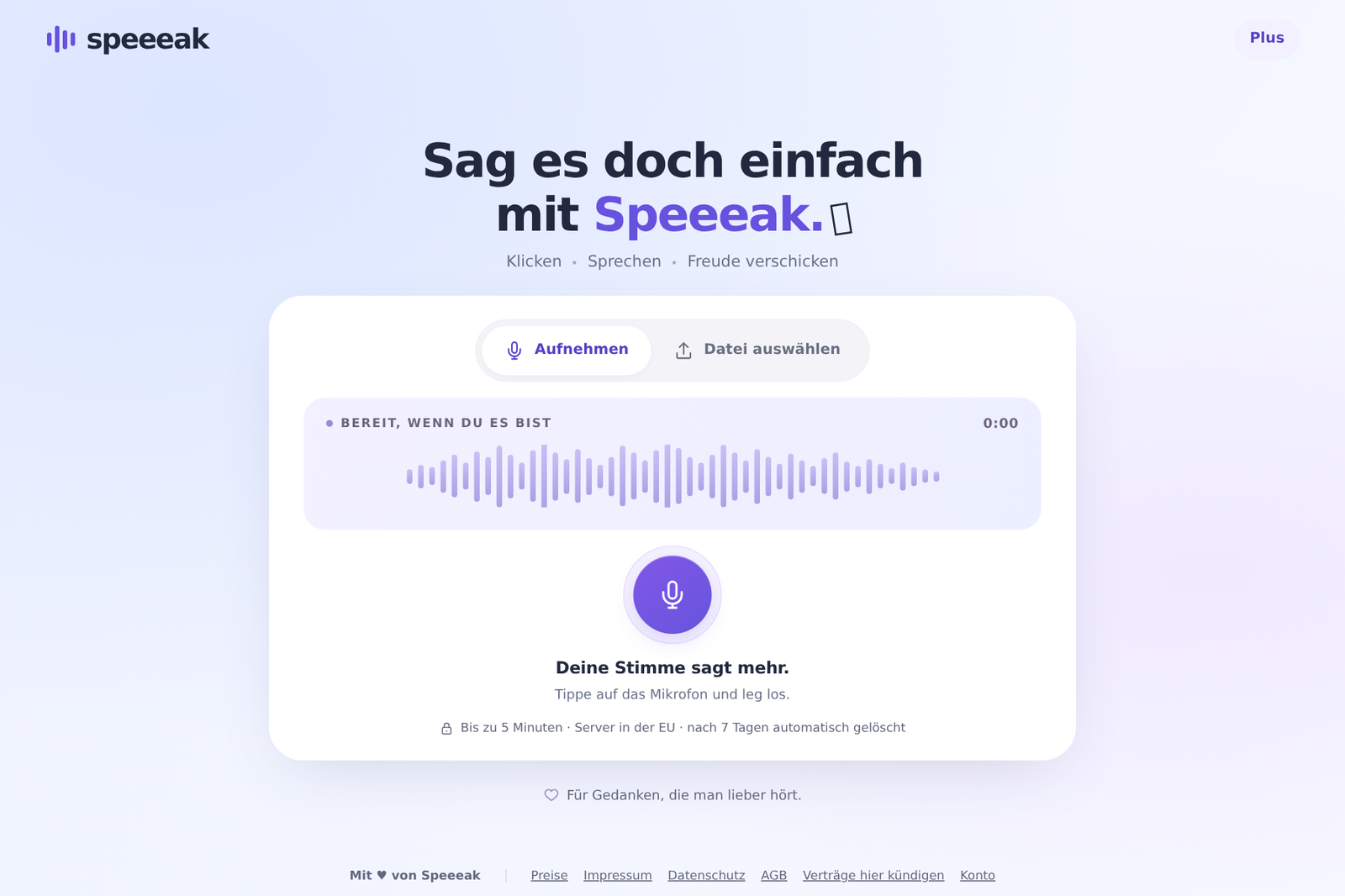
- speeeak.de öffnen und auf das große Mikrofon tippen. Der Browser fragt einmal, ob Speeeak das Mikrofon benutzen darf – „Erlauben“.
- Sprechen. Die Aufnahme läuft, der Zähler zeigt die Zeit (kostenlos bis 5 Minuten, mit Plus bis 15). Zum Beenden noch einmal auf das Mikrofon tippen.
- Anhören. In der Vorschau hörst du dich selbst. Nicht zufrieden? „Neu aufnehmen“. Passt? Weiter.
- „Link erstellen“. Erst jetzt wird die Aufnahme hochgeladen. Du bekommst den Hörlink – kopieren und verschicken.
Schon etwas aufgenommen?
Statt zu sprechen kannst du eine fertige Audiodatei hochladen: „Audiodatei auswählen“ oder die Datei einfach auf die Seite ziehen. MP3, M4A, WAV, OGG, WebM – bis 20 MB (Plus: 60 MB).
Den Link verschicken
Der Link sieht so aus: https://speeeak.de/n/…. Du kannst ihn überall einfügen – WhatsApp, Signal, E-Mail, Slack, ein Ticket. Wer den Link hat, kann die Nachricht anhören; darum gib ihn nur weiter, wem du die Nachricht geben willst.
Direkt unter dem Link findest du:
- In meine E-Mail einfügen – legt eine hübsche Hörkarte samt Link in die Zwischenablage. Siehe Per E-Mail verschicken.
- E-Mail öffnen – startet dein Mailprogramm mit Betreff und Link.
- Empfängerseite ansehen – zeigt, was der Empfänger sieht.
- Audio speichern – lädt die Aufnahme als Datei herunter.
- In Text umwandeln – schreibt mit, was du gesagt hast. Siehe In Text umwandeln.
Was der Empfänger sieht
Eine ruhige Seite mit Player, Dauer und – wenn du es erlaubst – dem Knopf „Mit einer Sprachnachricht antworten“. Der Empfänger braucht kein Konto. Die Nachricht bleibt 7 Tage (Plus: 30 Tage) abrufbar, dann wird sie automatisch gelöscht.
💡 Tipp: Mit einem Konto findest du alle Nachrichten unter „Nachrichten“ wieder, kannst sie per E-Mail verschicken, mit Landingpages verbinden und Kurz-Links vergeben. Siehe Konto und Plus.