WordPress-Plugin
Aufnahme-Widget und Sprachnachrichten in WordPress – ohne Code, in fünf Minuten.
Das Plugin bringt beide Bausteine nach WordPress: das Aufnahme-Widget (Besucher sprechen dir etwas ein) und Nachricht anhören (Besucher hören deine Nachricht). Beides als schwebendes Element auf allen Seiten, als Block im Editor oder als Shortcode.
Installieren
- Plugin herunterladen: speeeak.de/einbetten → „WordPress-Plugin“ (ZIP).
- WordPress → Plugins → Installieren → Plugin hochladen → ZIP wählen → Jetzt installieren → Aktivieren.
- Links im Menü erscheint der Punkt Speeeak (Mikrofon-Symbol).
Ein Update installierst du genauso: neue ZIP hochladen, WordPress fragt „Ersetzen?“ → Ja. Einstellungen bleiben erhalten.
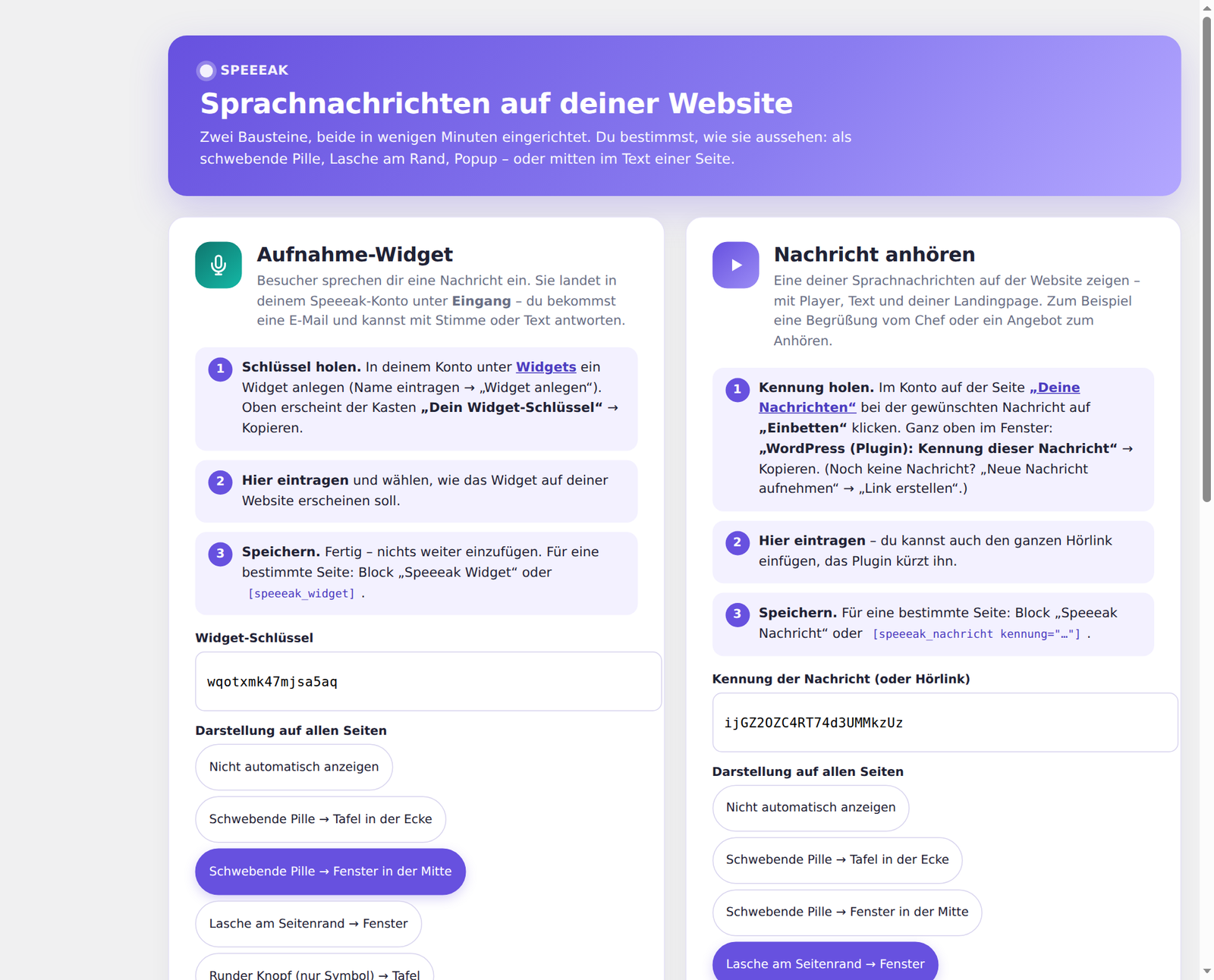
Aufnahme-Widget einrichten
- Schlüssel holen: Speeeak-Konto → Widgets → Widget anlegen → oben im Kasten „Dein Widget-Schlüssel“ auf Kopieren.
- In WordPress unter Speeeak in das Feld Widget-Schlüssel einfügen.
- Darstellung auf allen Seiten wählen: Pille → Tafel, Pille → Fenster, Lasche, runder Knopf – oder „Nicht automatisch anzeigen“, wenn du das Widget nur auf bestimmten Seiten per Block willst.
- Text, Position (links/rechts), Farbe und Textfarbe anpassen.
- Deine Datenschutzerklärung (Link) eintragen – Vorgabe ist die Datenschutzseite deiner WordPress-Installation, falls es eine gibt.
- Einstellungen speichern. Fertig – Website aufrufen, der Knopf ist da.
💡 Tipp: „Widget-Seite öffnen ↗“ unter den Feldern zeigt dein Widget in groß; die aufklappbare Vorschau ist echt – du kannst dir selbst eine Testnachricht einsprechen.
Nachricht anhören einrichten
- Kennung holen: Speeeak-Konto → Nachrichten → bei der gewünschten Nachricht Einbetten → oben „Kennung dieser Nachricht“ → Kopieren. (Du kannst auch den ganzen Hörlink einfügen, das Plugin kürzt ihn.)
- In WordPress unter Speeeak in das Feld Kennung der Nachricht einfügen.
- Darstellung, Text, Position und Farben wählen – Tipp: Widget rechts, Nachricht links, dann kommen sich die Knöpfe nicht in die Quere.
- Einstellungen speichern.
Was auf der Hörseite zu sehen ist (Name, Überschrift, Fußzeile …), stellst du im Speeeak-Konto bei der Landingpage ein.
Blöcke im Editor
Im Block-Editor gibt es „Speeeak Widget“ und „Speeeak Nachricht“ (Kategorie Einbettungen). Schlüssel bzw. Kennung kannst du leer lassen – dann gelten die Werte aus den Einstellungen. Je Block wählst du Darstellung, Text, Position, Farbe oder (im Text) die Breite.
Shortcodes
Für klassische Editoren, Widgets-Bereiche oder Page-Builder:
[speeeak_widget]
[speeeak_widget art="popup" text="Sag Hallo" farbe="#0f766e"]
[speeeak_nachricht kennung="KENNUNG"]
[speeeak_nachricht kennung="KENNUNG" art="lasche" position="links"]
| Attribut | Werte | Standard |
|---|---|---|
key / kennung |
Widget-Schlüssel / Nachrichten-Kennung | aus den Einstellungen |
art |
text, knopf, popup, lasche, rund |
text |
text |
Beschriftung des Knopfs | aus den Einstellungen |
position |
rechts, links |
aus den Einstellungen |
farbe, textfarbe |
Hex-Farbe, z. B. #6751df |
aus den Einstellungen |
breite |
nur bei art="text", z. B. 640px oder 100% |
640px / 720px |
Häufige Stolpersteine
- „Diese Website ist nicht freigegeben“ → im Speeeak-Konto beim Widget unter „Erlaubte Websites“ deine Domain eintragen (oder die Liste leer lassen). Die Einstellungsseite nennt dir die Domain.
- „… ist ein Widget-Schlüssel, keine Nachricht“ → du hast den Schlüssel (beginnt mit
w) in das Nachrichten-Feld gesetzt. Dort gehört die Kennung hin. - Nichts zu sehen, aber kein Hinweis → Caching-Plugin leeren; prüfen, ob ein Cookie-/Consent-Plugin fremde Scripts blockiert (Speeeak lädt von
speeeak.de). - Mikrofon geht nicht → die Website muss über https laufen; Browser erlauben Mikrofonzugriff nur auf sicheren Seiten.
Mehr unter Probleme lösen.