Landingpage gestalten
Deine Hörseite in deinem Design – Farben, Logo, Foto, Knöpfe und was zu sehen ist.
Eine Landingpage ist das Kleid deiner Hörseite. Ohne Landingpage sieht jede Nachricht nach Speeeak aus; mit Landingpage nach dir. Du kannst beliebig viele anlegen und jede Nachricht einer Landingpage zuordnen – auch nachträglich.
Anlegen
Konto → Landingpages → „Neue Landingpage“ (oder oben „+ Neu“). Ein interner Name reicht für den Anfang; alles andere lässt sich jederzeit ändern. „Speichern & Vorschau“ zeigt das Ergebnis mit einer deiner Nachrichten.
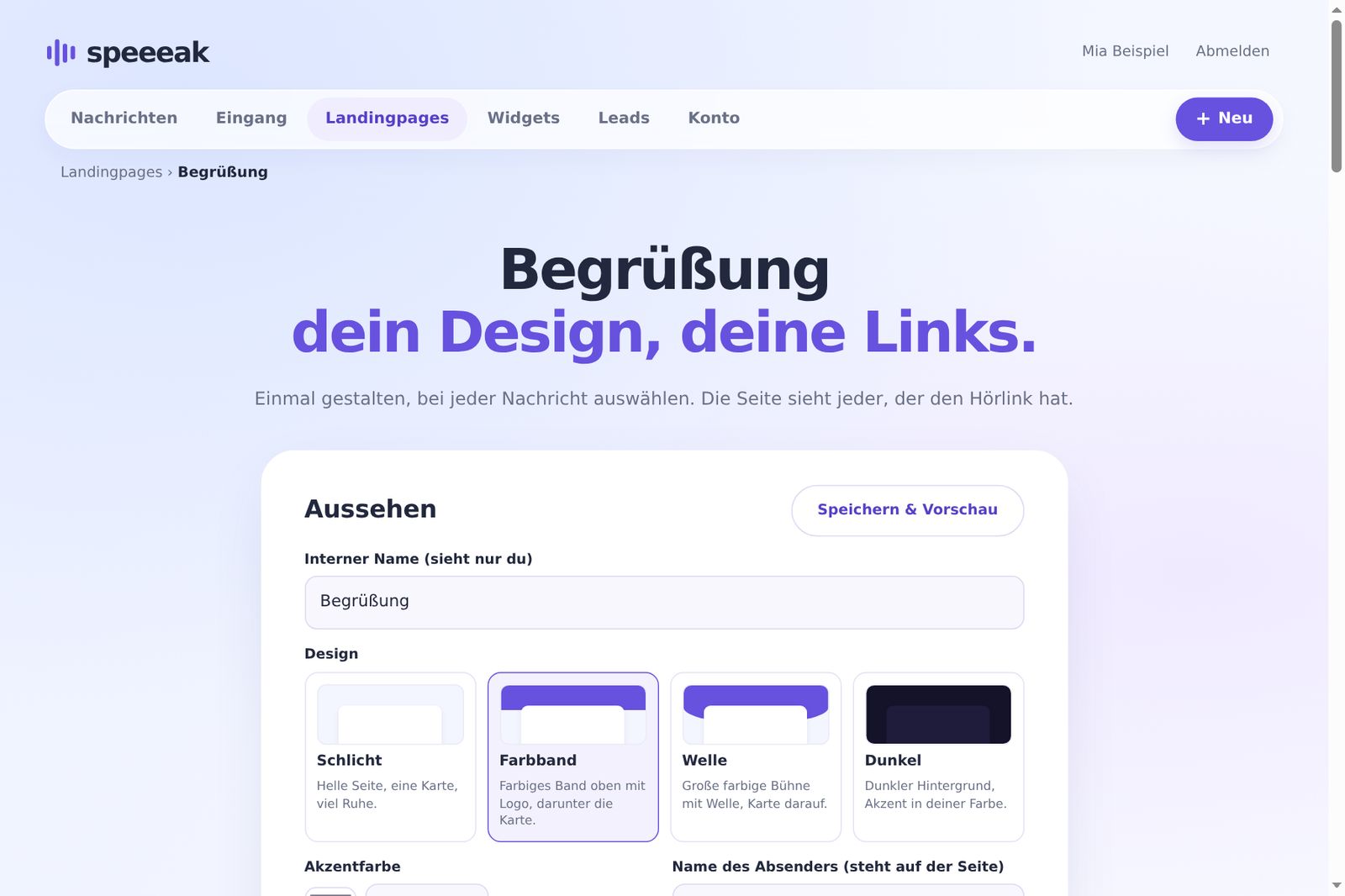
Gestaltung
| Einstellung | Bedeutung |
|---|---|
| Design | Schlicht (helle Seite, eine Karte) · Farbband (farbiges Band oben mit Logo) · Welle (große farbige Bühne) · Dunkel |
| Farbe | Akzentfarbe für Band, Knöpfe, Player |
| Logo | oben in der Kopfzeile (PNG/SVG/JPG) |
| Foto | rund neben der Überschrift, z. B. dein Porträt |
| Absendername | „Eine Sprachnachricht von …“ und Kopfzeile ohne Logo |
| Überschrift, Text | über bzw. unter dem Player; der Titel einer Nachricht geht vor |
| Knöpfe | bis zu drei Links unter dem Player, z. B. „Termin buchen“, „Zum Angebot“ |
| Antworten erlaubt | zeigt „Mit einer Sprachnachricht antworten“ |
| Fußzeile | deine Anbieterangaben (Firma, Anschrift, E-Mail) |
| Datenschutzerklärung (Link) | dein Datenschutz-Link in der Fußzeile; leer = Speeeak-Datenschutz |
Was auf der Seite zu sehen ist
Acht Schalter, jeder einzeln – damit du die Seite so schlicht oder so vollständig machen kannst, wie du willst:
- Kopfzeile mit Logo bzw. Absendername
- Überschrift („Eine Sprachnachricht für dich“ bzw. Nachrichtentitel)
- Unterzeile „Eine Sprachnachricht von … · Dauer“
- Foto bzw. Kopfhörer-Symbol
- Knopf „Audio speichern“
- „Verfügbar bis …“
- „Server in der EU“
- Datenschutz-Link
- „Mit ♥ von Speeeak“ (nur mit Plus abschaltbar)
Für eingebettete Nachrichten (Tafel, Popup) empfiehlt sich: Kopfzeile aus, Unterzeile aus – so bleibt es kompakt.
Nachricht zuordnen und betiteln
Konto → Nachrichten → bei der Nachricht das Feld „Landingpage“ → Seite wählen. Ab sofort nutzt der Hörlink dieser Nachricht das Design. Daneben kannst du der Nachricht einen Titel geben („Angebot für Familie Berger“) → OK. Der Titel erscheint als Überschrift der Hörseite und im Browser-Tab.